
Fedora Linux på USB-pen
Fedora Workstation er et moderne Linux-styresystem til bærbare og stationære computere. Det kombinerer et overskueligt skrivebord med aktuelle programmer og Linux-teknologier og er velegnet til både hverdagens computeropgaver, studie og softwareudvikling.
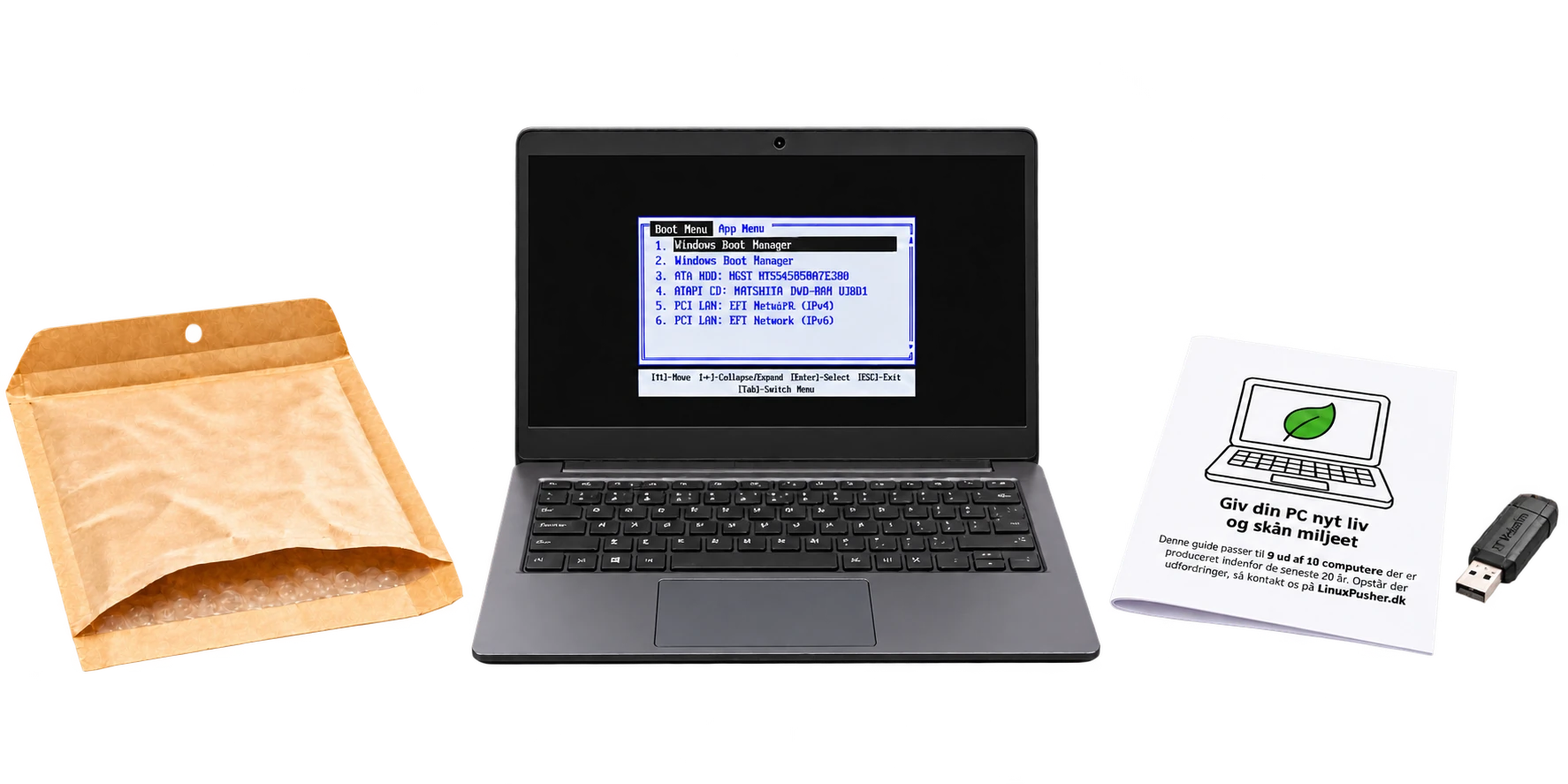
Hos LinuxPusher får du Fedora Workstation på en USB-pen med en generel installationsvejledning. Du kan starte computeren fra USB-pennen og prøve Fedora, inden du vælger at installere det på computerens interne harddisk eller SSD.
Hvad får du med?
- En USB-pen med Fedora Workstation, klar til opstart og installation på kompatible 64-bit Intel- og AMD-computere.
- En generel installationsvejledning, der hjælper dig i gang.
- Mulighed for at afprøve skrivebordet og kontrollere eksempelvis netværk, lyd og skærm før installation.
Du står selv for installationen på din computer. Fedora er gratis open source-software uden licensabonnement på selve styresystemet. Produktet består af USB-pennen med det klargjorte installationsmedie og den medfølgende vejledning.
Et enkelt og overskueligt GNOME-skrivebord
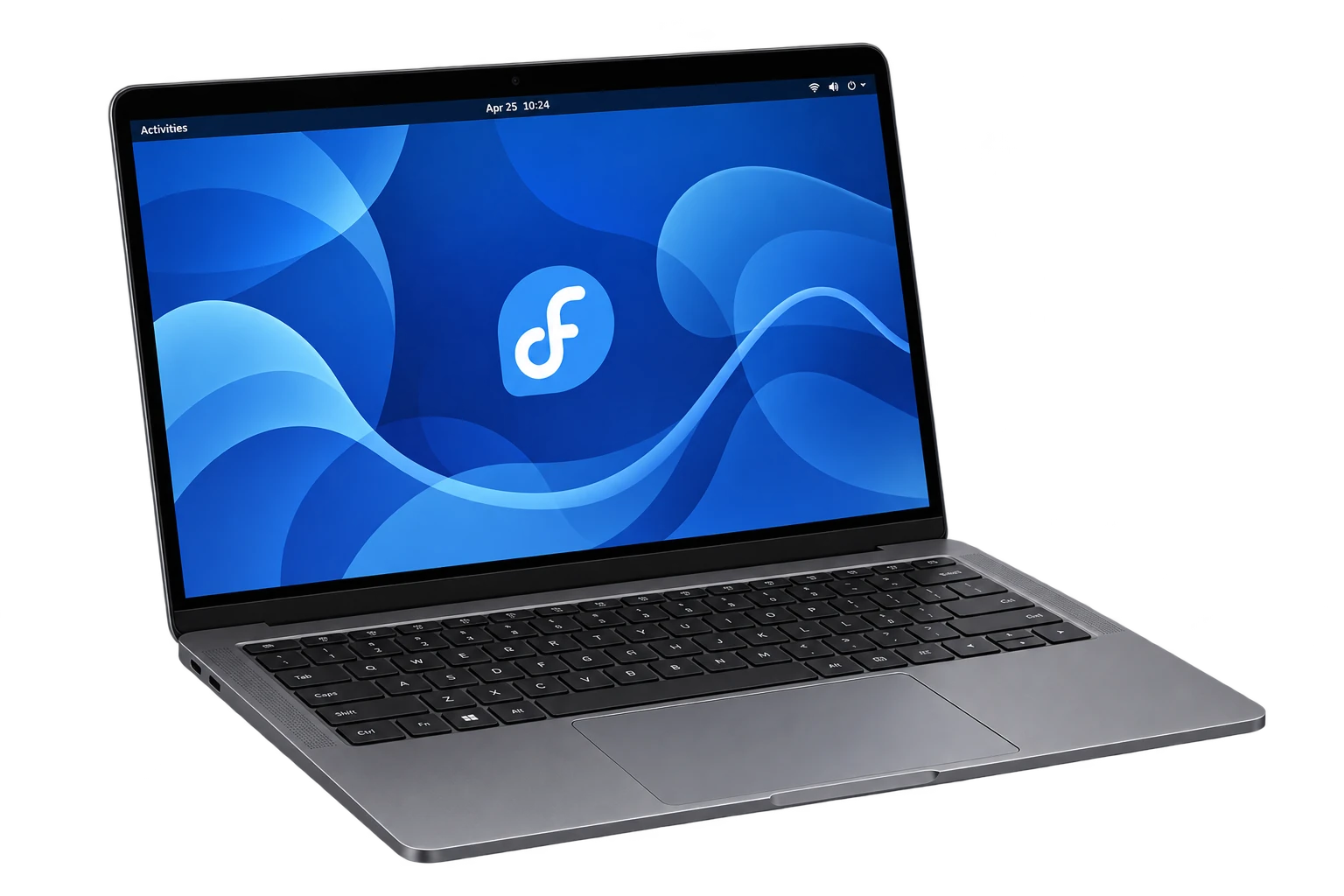
Fedora Workstation bruger skrivebordsmiljøet GNOME. Her får du et enkelt design med fokus på dine programmer og arbejdsopgaver. Aktivitetsoversigten samler åbne vinduer, søgning og adgang til programmer, så du hurtigt kan finde det, du skal bruge.
Virtuelle arbejdsområder gør det nemt at organisere dine opgaver. Du kan eksempelvis have dokumenter på ét arbejdsområde og browser og kommunikation på et andet. De almindelige hverdagsopgaver klares gennem grafiske menuer og vinduer, så du behøver ikke kende terminalkommandoer for at komme i gang.
Programmer og værktøjer til hverdagen
Fedora Workstation leveres med et udvalg af programmer og hjælpeværktøjer. Det præcise programudvalg kan variere mellem versionerne.
- Firefox: Surf på nettet, læs nyheder, og tilgå e-mail og andre webtjenester.
- LibreOffice: Arbejd med tekstbehandling, regneark og præsentationer. Kontorpakken kan åbne og gemme mange Microsoft Office-filformater, men avanceret formatering og makroer kan fungere anderledes.
- GNOME Software: Find, installer og opdatér programmer gennem en grafisk brugerflade.
- Filhåndteringen Filer: Organisér dokumenter, billeder og mapper, og tilgå USB-drev, eksterne harddiske og understøttede netværksdelinger.
- Dokument- og billedvisning: Åbn PDF-filer og billeder med skrivebordets visningsprogrammer.
- Systemindstillinger: Tilpas blandt andet skærm, lyd, netværk, tastatur, strømforbrug og tilgængelighed.
- Praktiske hjælpeværktøjer: Programmer til blandt andet tekstredigering, beregninger og overvågning af computerens ressourceforbrug.
Udvid med flere programmer
Du kan tilføje software til både arbejde og fritid. Eksempelvis Thunderbird til e-mail, GIMP til billedbehandling, Inkscape til vektorgrafik og VLC til musik og video. Disse programmer er eksempler på tilvalg og er ikke nødvendigvis installeret på forhånd.
Fedora understøtter også Flatpak, som giver adgang til mange skrivebordsprogrammer. Udvalget afhænger af, hvilke softwarekilder du har aktiveret. Visse programmer, medieformater og proprietære drivere kræver ekstra softwarekilder eller yderligere opsætning.
Også velegnet til programmering
Fedora Workstation er et godt udgangspunkt for dig, der vil lære at programmere eller arbejde med softwareudvikling. Du kan installere udviklingsværktøjer, kodeeditorer og programmeringssprog og opbygge et arbejdsmiljø, der passer til dine projekter.
Du behøver dog ikke være udvikler for at bruge Fedora. Systemet kan også bruges til almindelige opgaver som internet, dokumenter, e-mail og multimedier.
Hvilke computere anbefales?
Til almindelig brug er en 64-bit Intel- eller AMD-computer med mindst 8 GB RAM og SSD et godt udgangspunkt. GNOME er et moderne grafisk skrivebord, og tilstrækkelig hukommelse og en SSD giver en mere behagelig oplevelse, når du bruger flere programmer samtidig.
| Komponent | Praktisk anbefaling til daglig brug |
|---|---|
| Processor | 64-bit Intel- eller AMD-processor med mindst 2 kerner og gerne 4 kerner eller mere. Eksempelvis Intel Core i3, i5 eller i7 fra 6. generation eller nyere, eller AMD Ryzen 3, 5 eller 7. |
| Computergeneration | En almindelig Intel Core-computer fra cirka 2015–2016 eller nyere er et fornuftigt udgangspunkt. AMD Ryzen-computere fra 2017 og frem er også relevante. Årstal alene er ikke en garanti for kompatibilitet eller hastighed. |
| RAM | 8 GB anbefales til almindelige hverdagsopgaver. Vælg gerne 16 GB til mange browserfaner, udviklingsarbejde, billedbehandling eller flere krævende programmer samtidig. |
| Harddisk eller SSD | SSD anbefales. En SSD på 120/128 GB kan bruges, mens 240/256 GB eller mere giver bedre plads til programmer og filer. Afsæt gerne mindst 100 GB til Fedora. |
| Grafik | Understøttet integreret Intel- eller AMD-grafik er normalt tilstrækkelig til almindeligt skrivebordsarbejde. Spil, 3D og krævende videobehandling kan kræve et kraftigere grafikkort og ekstra drivere. |
| Skærm | 1920 × 1080 anbefales for god arbejdsplads. Lavere opløsninger kan også bruges, men giver mindre plads til vinduer og indstillinger. |
| USB-opstart | Computeren skal kunne starte fra et USB-drev og have en passende USB-port. Det kan være nødvendigt at vælge USB-pennen i computerens opstartsmenu eller BIOS/UEFI. |
| Internet | Anbefales til opdateringer, ekstra programmer, sprogpakker og eventuelle codecs og drivere. |
Bemærk: Anbefalingerne til processorgenerationer og computerens alder er praktiske pejlemærker, ikke officielle Fedora-krav. Ældre computere kan også fungere, hvis hardwaren understøttes og ressourcerne er tilstrækkelige.
Fedoras officielle anbefalinger til RAM og lagerplads
På Fedora Workstations downloadside angiver Fedora følgende generelle anbefalinger for de fleste Fedora-varianter:
- RAM: 4 GB.
- Lagerplads: 40 GB.
Dette er anbefalinger og bør ikke læses som en garanti for god ydelse ved alle opgaver. Til Fedora Workstation med moderne hjemmesider og flere åbne programmer anbefales her mindst 8 GB RAM og SSD. Lagerpladsen gælder computerens installationsdrev, ikke USB-pennens størrelse.
Kan Fedora bruges på en ældre computer?
Ja, mange ældre 64-bit computere kan bruges med Fedora Workstation. En ældre Intel Core i5 eller i7 med SSD og tilstrækkelig RAM kan stadig være anvendelig til internet og kontorarbejde. Det afhænger dog af den konkrete hardware og dine forventninger til hastighed.
En traditionel mekanisk harddisk kan bruges, men en SSD vil ofte give hurtigere opstart og indlæsning af programmer. Til computere med få ressourcer kan en lettere Fedora-variant med eksempelvis Xfce eller LXQt være et bedre valg end Workstation med GNOME.
Et system med løbende udvikling
Fedora er velegnet til dig, der gerne vil følge udviklingen inden for Linux og bruge aktuelle versioner af skrivebord og programmer. Nye Fedora-versioner udkommer regelmæssigt, og du bør løbende installere opdateringer og opgradere til en understøttet version.
Prøv Fedora før installation
Start computeren fra USB-pennen, og vælg at prøve Fedora. Så kan du udforske skrivebordet og afprøve Wi-Fi, lyd, skærm og andre grundlæggende funktioner uden at installere systemet på harddisken.
Kørsel fra USB kan være langsommere end en installation på SSD. Ændringer og filer i en almindelig prøvesession gemmes normalt ikke efter genstart.
Godt at vide inden installation
- Denne beskrivelse gælder Fedora Workstation med GNOME til almindelige 64-bit Intel- og AMD-pc’er. ARM-baserede computere og Mac-computere med Apple Silicon kræver andre installationsløsninger.
- Understøttelse af Wi-Fi, grafikkort, printere og andet udstyr afhænger af den konkrete hardware og Fedora-version.
- Visse lyd- og videoformater samt proprietære grafikkortdrivere kan kræve ekstra installation og opsætning.
- Windows-programmer kan ikke nødvendigvis installeres direkte i Fedora. Mange opgaver kan løses med Linux-programmer eller webtjenester.
- Installation ved siden af et eksisterende styresystem kræver ledig plads og korrekt opsætning.
- Tag sikkerhedskopi af dine vigtige filer før installation. Afhængigt af dine valg kan installationen slette det eksisterende styresystem og data.
Kom i gang med Fedora Workstation med en USB-pen og generel installationsvejledning fra LinuxPusher.